

Hackintosh_MyPC
Giới thiệu
Notes: Hướng dẫn dưới đây không áp dụng được cho tất cả các phần cứng, để biết cụ thể cách thực hiện cho máy tính của bản thân, mọi người nên tham khảo các trang sau: Trang tiếng Anh: dortania Trang tiếng Việt: VNOHackintosh

Quy trình cơ bản Để mọi người không mất phương hướng trong quá trình tìm hiểu thực hiện hackintosh, cần hiểu cơ bản quy trình hackintosh như sau:
- Chuẩn bị
- USB boot (Mình cài bản Ventura nên dùng 32Gb)
- Internet
Backup dữ liệu Window (Có khả năng làm mất hệ điều hành Win)
Tạo bộ cài macOS
- Ghi file bộ cài (file
.dmg) ra USB (dùng etcher) - Tạo EFI phù hợp (Bước này có 2 cách: tự tạo EFI nhờ hướng dẫn hoặc tìm kiếm file EFI phù hợp trên Internet)
- Copy thư mục EFI vào ESP
Chỉnh sửa EFI nếu cần
Cài đặt
- Setup BIOS
Boot USB bộ cài rồi cài macOS lên ổ cứng
Kiểm tra và sửa lỗi
- Kiểm tra cpu, GPU, audio, wifi... có hoạt động không
- Cài đặt phần mềm
- Thiết lập một số cài đặt
Kiểm tra cấu hình
Tải AIDA64 để kiểm tra các thành phần như CPUID CPU Name, Motherboard Name, PCI/AGP Video, Audio, Network, Windows Storage.
Dựa vào cấu hình này để làm file EFI hoặc tìm kiếm file EFI phù hợp.
Khuyến khích nên lựa chọn phần cứng phù hợp để cài đặt hackintosh (hỏi cộng đồng VNOhackintosh hoặc tra phần trên trang vnohackintosh) :warning: Nếu phần cứng đang có sẵn thì kiểm tra phần cứng có phù hợp không cũng tại trang vnohackintosh
Tạo USB cài macOS
Chuẩn bị File cần thiết
1. Installer
Hiện nay có nhiều bản macOS từ Catalina đến Ventura. Bạn cần đưa phần cứng máy của bạn cho những người có kinh nghiệm đánh giá khả năng máy có thể cài được bản nào. Đây là 2 link google drive bản Monterey (12.6) và Ventura (13.3.1). Mọi người có thể tìm các bộ cài khác trên Internet.
2. Bootloaders
Hiện nay có 2 Bootloader chính là OpenCore và Clover. Trong bài hướng dẫn này sử dụng OpenCore
3. Firmware Drivers
- Firmware này sử dụng cho bootloader (không phải cho OS)
- Những driver chính đã có sẵn trong file bootloader ở trên (thư mục Drivers).
Universal
Mọi hệ thống cần phải có một số .efi drivers như: HfsPlus.efi, ApfsDriverLoader.efi, OpenRuntime.efi
Tham khảo vnohackintosh.
4. Kexts
Kext: Kernel extension
Bắt buộc phải có Kext sau: VirtualSMC, Lilu
VirtualSMC Plugins
Những plugins này không cần thiết để boot, nhưng nó có số tác trong trường hợp cụ thể (nên biết):
SMCProcessor.kext Dùng để đọc thông tin nhiệt độ CPU, không hoạt động với CPU AMDSMCBatteryManager.kext Dùng để đọc thông pin phần trăm pin trên laptop, pc thì bỏ qua
Graphic
WhateverGreen Dùng cho graphics patching, DRM fix, board ID check, framebuffer fix, ... tất cả GPU cần kext này
Audio
AppleALC Dùng để patch AppleHDA, giúp audio hoạt động trong macOS
Ethernet
Tuỳ vào cấu hình máy bạn, chọn kext phù hợp với Ethernet card trong máy
RealtekRTL8111 Dành cho Realtek Gigabit Ethernet. macOS 10.13 dùng bản 2.2.2 tới v2.3.0, macOS 10.14 trở đi dùng bản 2.4.0 hoặc cao hơn. Nếu bạn dùng bản kext cao mà lỗi thì thử bản cũ hơn
LucyRTL8125Ethernet Cho Realtek 2.5Gb Ethernet. Đối với Intel I225-V NICs, cần phải patch device properties, sẽ đề cập sau. Một số NICs native trong macOS, thường rất ít khi gặp nên tôi không đề cập
USB
USBInjectAll Kext dùng cho Intel USB hoạt động mà không cần patch acpi. Không hoạt động với AMD CPU
Tham khảo vnohackintosh.
Tạo USB
1. Ghi bộ cài vào USB
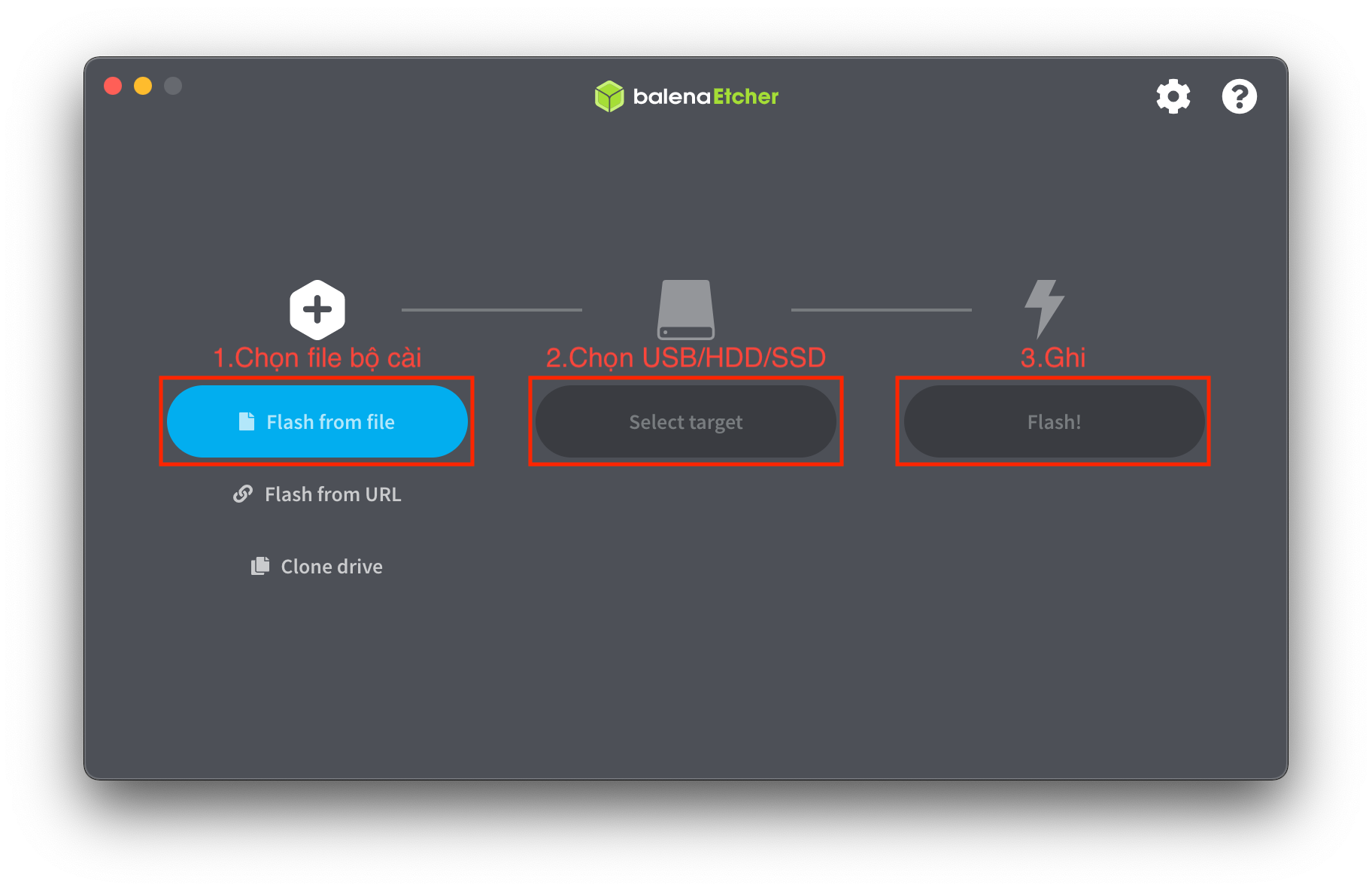
- Tải phần mềm etcher
- Khởi động, chọn file macOS (.dmg), chọn USB cài macOS và tiến hành Flash USB
2. Tạo thư mục EFI
Có 2 cách để có thư mục EFI:
- Cách 1: Đọc hướng dẫn về OpenCore Config và thực hiện theo. Để có thể thực hiện được cần đọc kỹ hướng dẫn từ đầu đến cuối. Cụ thể là copy file sample.plist vào OC đổi tên thành Config.plist và chỉnh sửa file này bằng phần mềm OCAuxiliaryTools (OCAT) trên Window.
- Cách 2: Tìm kiếm EFI trên trang web dortania dựa trên cấu hình máy tính.
3. Chép EFI vào ESP
- Khi tạo thành công USB boot MACOS, mặc định sẽ có 1 phân vùng EFI bị ẩn đi, cần dùng phần mềm minitool Partition Wizaard để mount ESP
- Truy cập vào phân vùng này và chỉnh sửa dùng Explorer++
- Chép file EFI tự tạo hoặc tìm được trên mạng vào phân vùng này.
Cài đặt
1. Phân vùng ổ cứng
Khuyến khích: dùng ổ cứng riêng cho hệ điều hành macOS để việc cài đặt được thuận lợi.
- Dùng Minitool Partion Wizzard để tạo phân vùng EFI >= 200MB.
2. Setup BIOS
Có thể tham khảo các trang trên Internet và vnohackintosh
3. Cài đặt macOS vào ổ cứng
Xem hướng dẫn tại vnohackintosh
Sau cài đặt
Đọc những phần tương ứng với những phần còn thiếu sau khi cài đặt macOS. https://vnohackintosh.com/docs/post-install/must-do-after-install
